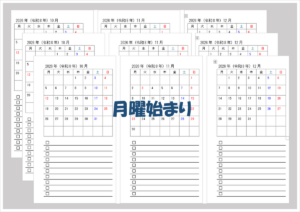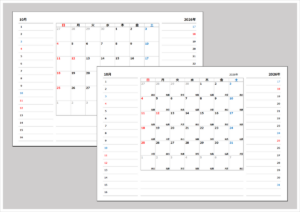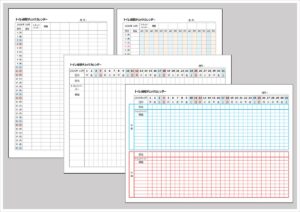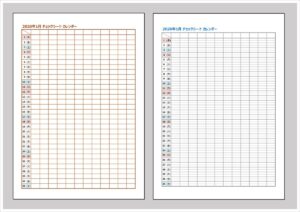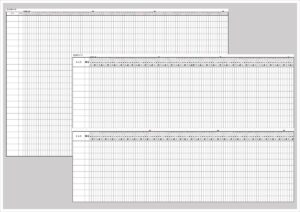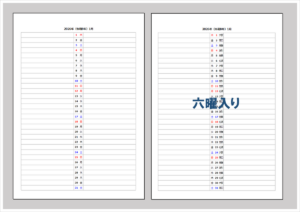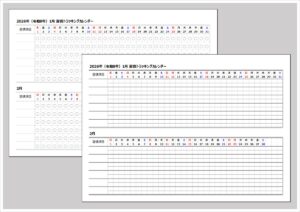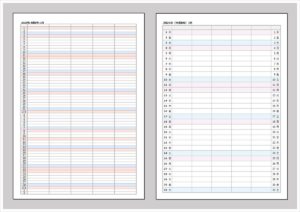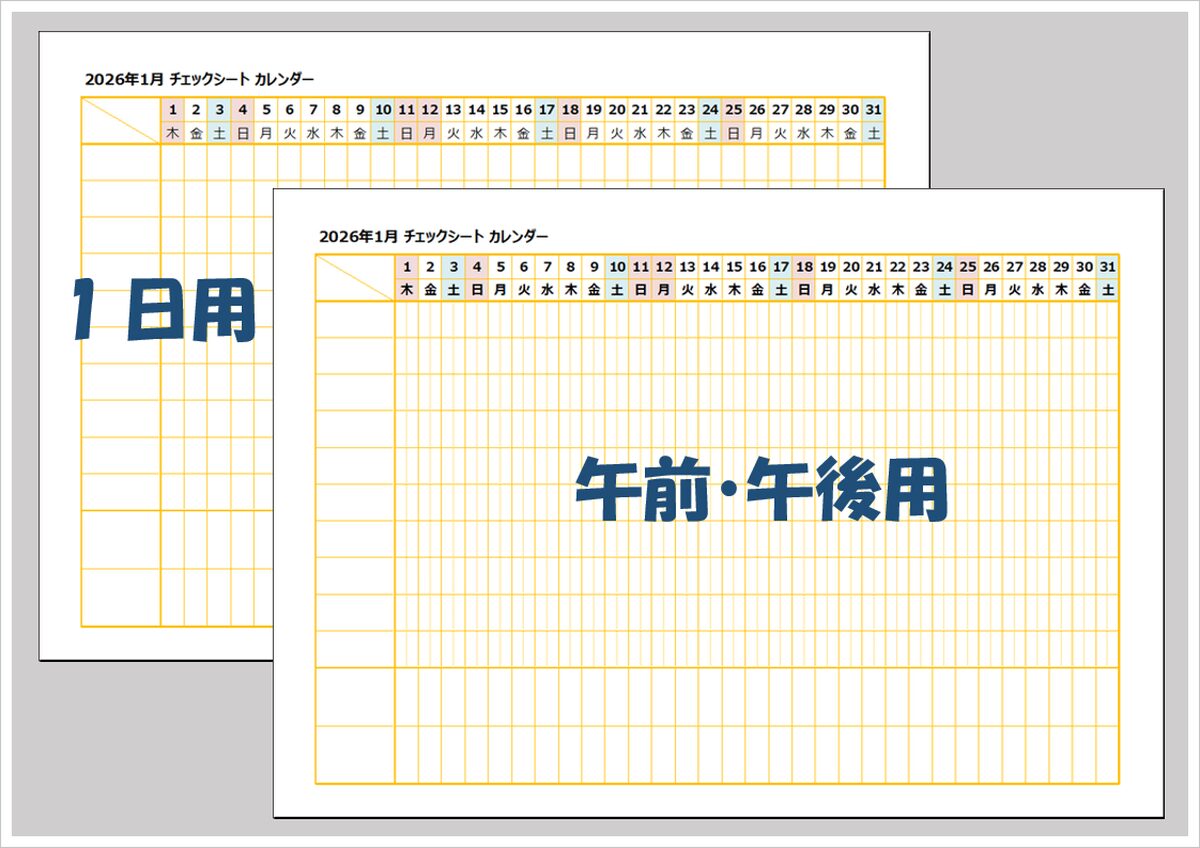
2026年の予定管理とタスク確認を、1枚で完結させたい方向けに、 横型のチェックシートカレンダー(Excel)を用意しました。 A4横・1ヶ月1枚×12シートで、日付ごとにチェック欄とメモ欄を配置。 習慣化・家事分担・学習記録・業務タスク管理に使いやすいテンプレートです。登録不要・無料でダウンロードできます。
今すぐ使いたい方はこちら
※ A4横/1ヶ月1枚×12シート/チェック欄+メモ欄
※ ご利用は内容をご確認のうえ、自己責任でお願いいたします。
2026年 横型チェックシートカレンダーとは(Excel無料テンプレート)
日付の横にチェック欄を設け、日々のタスクや習慣をチェックで管理できる月間カレンダーです。 「予定表」と「チェックリスト」を一体化しているため、ToDoアプリの代わりに印刷して使いたい方にも向いています。
このテンプレートの特長
- 横型(A4横)で見渡しやすい
- 1ヶ月1枚で管理しやすい(Excelブックに12シート)
- 日付ごとにチェック欄(+必要に応じてメモ欄)を配置
- テンプレート1/テンプレート2の2種類から選べる
- Excelで編集可能(項目名・列数・色分けなど)
- 登録不要・無料でダウンロード
テンプレート1とテンプレート2の違い
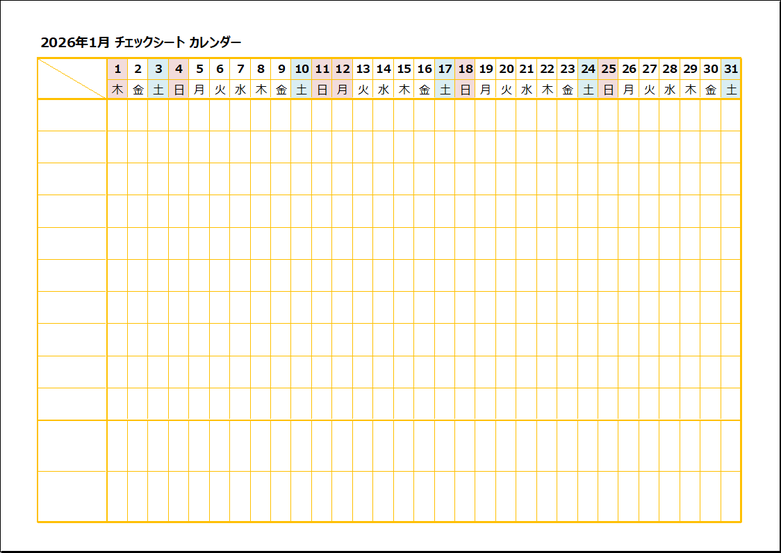
- テンプレート1:1日につき1マスでチェックできるシンプル設計(実施/未実施を素早く管理)
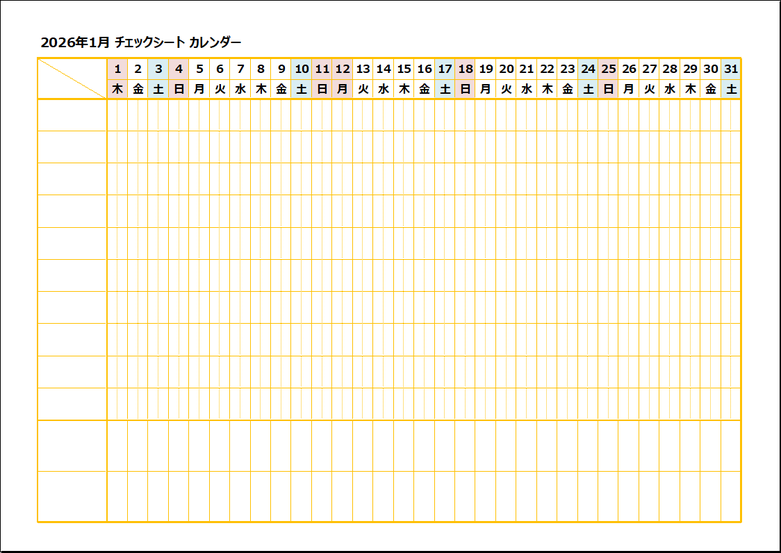
- テンプレート2:1日を「午前/午後」に分けてチェックできる設計(時間帯ごとの実施状況を管理)
向いている人
- 習慣化(運動・勉強・家計・睡眠など)を続けたい
- 仕事のルーティンタスクを抜け漏れなく管理したい
- 家事分担・育児・介護など、家庭のToDoを見える化したい
スポンサーリンク
2026年 横型チェックシートカレンダー|無料ダウンロード(Excel)
テンプレートは2種類です。まずはプレビュー画像でレイアウトを確認し、用途に合う方をダウンロードしてください。 ダウンロードしたExcelブックには1月〜12月の12シートが含まれます。
テンプレート1:1日1マスでチェック(シンプル)
1日につき1マスでチェックできるため、実施/未実施を素早く把握したい方向けです。 習慣化や日次タスクの「やった・やっていない」を迷わず記録できます。
▶ テンプレート1(シンプル)をExcelで無料ダウンロード
※ 日付・曜日・祝日などは必ずご確認のうえ、自己責任でご使用ください。
スポンサーリンク
テンプレート2:午前/午後に分けてチェック
1日を午前/午後に分けてチェックできるため、時間帯ごとの実施状況を管理したい方向けです。 学習・運動・服薬・介護など、1日に複数回確認したいタスクに向いています。
▶ テンプレート2(メモ欄付き)をExcelで無料ダウンロード
※ 日付・曜日・祝日などは必ずご確認のうえ、自己責任でご使用ください。
迷ったら:シンプルに確認したいならテンプレ1(1日1マス)/時間帯で管理したいならテンプレ2(午前/午後)がおすすめです。
活用シーン|習慣化・タスク管理・家事分担に
習慣化(毎日続けたいこと)
- 運動・筋トレ・ストレッチ
- 英語・資格学習・読書
- 睡眠・水分摂取・体調管理
仕事のルーティンタスク
- 日次/週次の確認作業(チェックで抜け漏れ防止)
- 締切・提出・検収などのタスク管理
- チームのToDo共有(印刷して掲示)
家庭のToDo(家事・育児・介護)
- ゴミ出し・掃除・買い物などの家事分担
- 通院・薬・学校行事のチェック
- 備品補充・ストック管理
使い方|チェックの付け方と印刷・編集のコツ
チェック欄の使い分け(例:完了/未完了/保留)
1つのチェック欄だけでなく、記号(✔/△/×)や色分けで「完了・保留」などを表現すると、振り返りが簡単になります。
印刷して使う(A4横推奨)
そのまま印刷して、冷蔵庫・壁・デスク周りに貼る運用が便利です。プリンター設定で余白や拡大縮小を調整してください。
Excelで編集して使う(項目を自分用に)
チェック項目名を変更したり、列数を増減したりできます。用途別(仕事用/家庭用)にファイルを複製して使うのもおすすめです。
カスタマイズ案|チェック項目追加・色分け・集計を強化する
- チェック項目を「朝/昼/夜」などに分割して列を追加
- 達成率を計算(チェック数をカウントして月末に集計)
- 重要タスクは条件付き書式で強調(未完了を目立たせる)
- モノクロ印刷向けに配色を薄く/網掛けに変更
- 家族・チーム用に「名前欄」を追加して並列管理
ポイント:編集前にファイルを複製し、元データを残してから調整すると安心です。
よくある質問
スマホだけでも使えますか?
Excelを編集する場合はPC推奨です。印刷して手書きで使う場合は、スマホでダウンロード→コンビニ印刷でも運用できます。
チェック欄を増やしたい(列を増やしたい)
Excelで列を追加し、枠線を整えることで調整できます。まずは1つの月で試してから他の月へコピーするとスムーズです。
土日祝の色は変更できますか?
可能です。文字色・背景色はExcelで変更できます。印刷用途に合わせて薄いグレーに統一する運用もおすすめです。
ご利用上の注意(免責事項)
本テンプレートは作業管理・習慣化の補助を目的として提供しています。内容の正確性・完全性を保証するものではありません。 ご利用の際は必ず内容をご確認のうえ、自己責任でご使用ください。
スポンサーリンク